Ký số bằng USB Token là hình thức ký điện tử phổ biến, thường được cá nhân và doanh nghiệp sử dụng khi nộp hồ sơ trực tuyến trên Cổng dịch vụ công Cục Sở hữu trí tuệ.
Tiếp nối bài viết ĐĂNG KÝ CHỮ KÝ SỐ TRÊN CỔNG DỊCH VỤ CÔNG CỤC SỞ HỮU TRÍ TUỆ NHƯ THẾ NÀO?, trong bài viết này, Suntrust sẽ hướng dẫn bạn từng bước ký số bằng USB Token, kèm theo các lưu ý quan trọng để tránh lỗi trong quá trình thực hiện.
Điều kiện cần chuẩn bị trước khi ký số bằng USB Token
Trước khi thực hiện ký số, bạn cần đảm bảo các điều kiện sau:
- Đã có USB Token chữ ký số còn hiệu lực (BkavCA, Viettel-CA, VNPT-CA…).
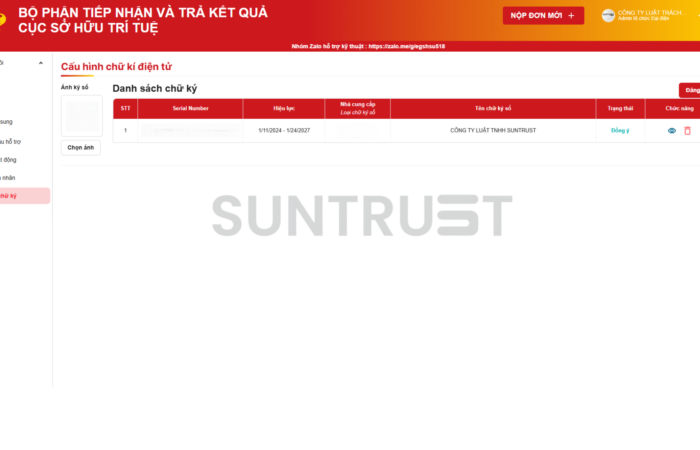
- Chữ ký số đã được đăng ký và phê duyệt trên Cổng dịch vụ công Cục SHTT.
- Máy tính sử dụng hệ điều hành Windows.
- Đã cài đặt đầy đủ phần mềm hỗ trợ ký số.
Link tải phần mềm hỗ trợ ký số USB Token:
https://media-dichvucong.ipvietnam.gov.vn/1076,5f3eff2ebbca3b
Sau khi cài đặt, cần đảm bảo BkavCA Signer Plugin 2.0 đã được bật và hoạt động bình thường.
Xem thêm: Nộp đơn đăng ký nhãn hiệu online trên Cổng dịch vụ công như thế nào?
Các bước ký số bằng USB Token
Quá trình ký số bằng USB Token bao gồm 07 bước, bạn thực hiện lần lượt như sau:
Bước 1: Cắm USB Token và chọn chứng thư số
Cắm USB Token vào máy tính. Khi hệ thống yêu cầu chọn chứng thư số, hãy chọn đúng chứng thư (đúng tên cá nhân/tổ chức; đúng nhà cung cấp; chữ ký số còn thời hạn hiệu lực)
Lưu ý: Trên máy có thể tồn tại nhiều chứng thư số, nếu chọn sai chứng thư sẽ không được phê duyệt hồ sơ.
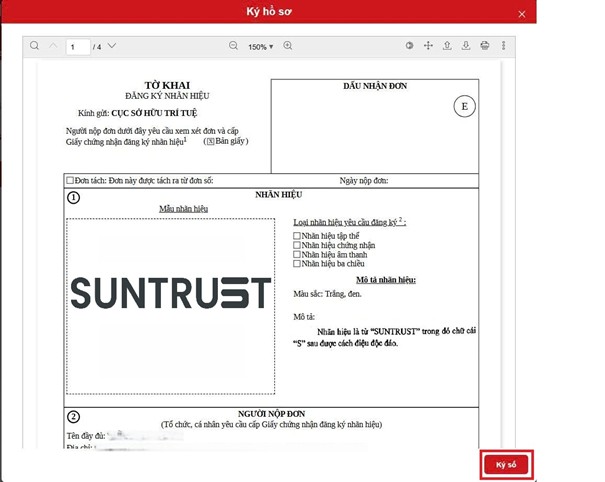
Bước 2: Kiểm tra nội dung tài liệu cần ký
Khi tài liệu hiển thị trên trình duyệt, người nộp đơn cần đọc và kiểm tra lại toàn bộ nội dung. Sau khi xác nhận chính xác, nhấn “Ký số” để tiếp tục.
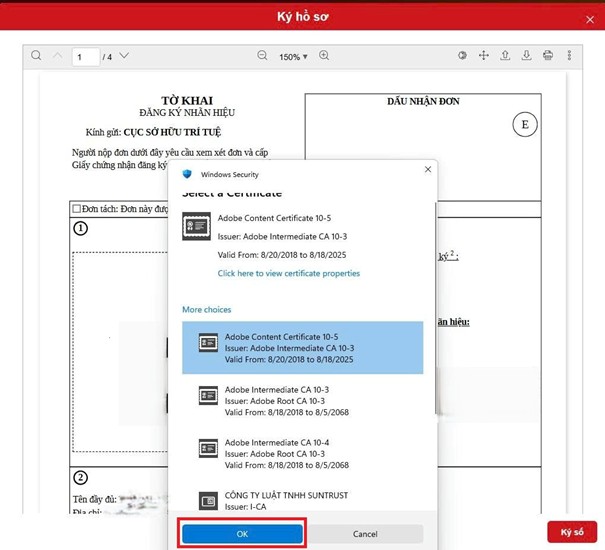
Bước 3: Chọn lại chứng thư số và xác nhận
Sau khi ấn ký số, trình duyệt sẽ hiển thị bảng lựa chọn chứng thư. Người nộp đơn cần chọn đúng tên chứng thư rồi ấn “OK”
Nếu trình duyệt hiển thị thông báo yêu cầu cho phép mở Bkav eGov Extension, bạn cần đồng ý và thực hiện lại thao tác ký.
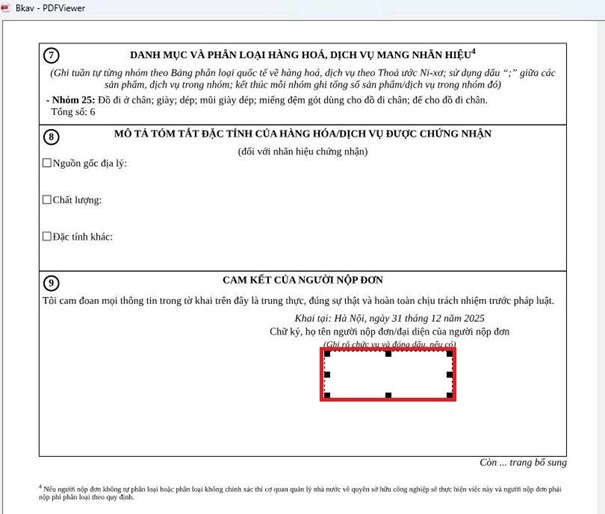
Bước 4: Chọn vị trí hiển thị chữ ký trên tài liệu
Sau khi ấn chọn “OK”, màn hình sẽ hiển thị chương trình Bkav-PDF Viewer để chọn vị trí chèn chữ ký.
Người nộp đơn cần di chuyển đến trang cần ký rồi dùng chuột khoanh vùng hiển thị chữ ký. Sau khi chọn vùng hiển thị, ấn “Đồng ý” góc phải bên dưới màn hình để xác nhận.
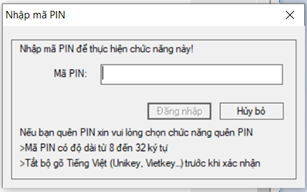
Bước 5: Nhập mã PIN của USB Token
Sau khi hoàn tất bước trên, cửa sổ để nhập mã PIN sẽ hiện ra. Người nộp đơn cần nhập đúng mã PIN của USB ký số để hoàn tất.
Bước 6: Gửi file đã ký
Sau khi ký thành công, trình duyệt sẽ hiển thị file PDF đã được ký số. Lúc này, người nộp đơn cần xác nhận, kiểm tra xem chữ ký đã được hiển thị đúng vị trí mong muốn hay chưa, thông tin chữ ký có chính xác không. Sau đó ấn “Gửi file đã ký” để hoàn tất quá trình ký số.
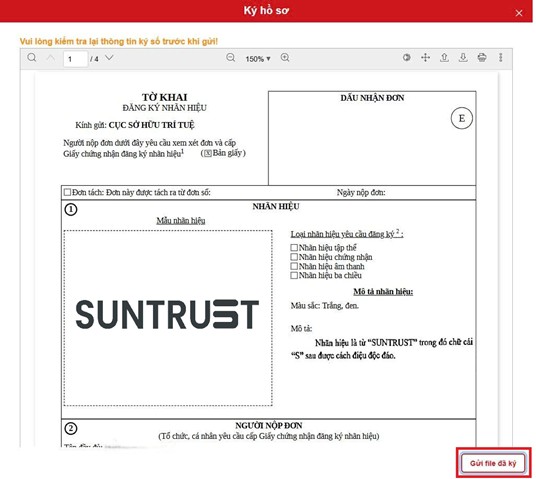
Sau khi file ký được gửi đi, hồ sơ sẽ được chuyển chuyển vào chế độ chờ thanh toán phí, lệ phí nhà nước.